Поставки за BIOS-от Како да ги зголемите перформансите на вашиот компјутер
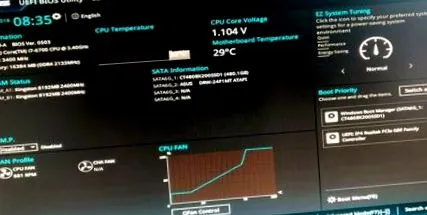
Подгответе го вашиот компјутер или лаптоп и верувајте си во поставките во BIOS-от.
Ние ќе ви покажеме како да ги отворите, зачувате и менувате поставките.
Имаме и неколку совети при рака како да ги оптимизирате.
Што е BIOS-от?
На БИОС-от - Основен влезен излезен систем - е софтвер на матичната плоча на вашиот компјутер. Осигурува дека хардверските компоненти во него работат и комуницираат беспрекорно.
Кога компјутерот започнува, BIOS-от го повикува оперативниот систем.
Можете да ги проверите или прилагодите поставките користејќи мени.
Дури и минималните прилагодувања ги зголемуваат перформансите на вашиот компјутер или лаптоп.
Поставките се зачувуваат на постојана меморија, така што промените се задржуваат дури и без напојување или уредот е исклучен.
Се нарекува поновата верзија на BIOS-от УЕФИ - Унифициран интерфејс за проширување на фирмверот.
Претежно се користи со 64-битни процесори и нуди функции слични на BIOS-от.
За разлика од BIOS-от, UEFI може да се контролира со глувчето наместо со тастатурата.
Отворете BIOS-от
Отворањето на BIOS-от се разликува во зависност од производителот на матичната плоча.
Уредот треба да се рестартира секој пат. Пред и за време на рестартирањето, мора да се притисне одредено копче за да се отвори конфигурацијата.
Следниот преглед ви покажува кој клуч треба да го повикате BIOS-от:
| Астрок | F2 или Del |
| Asus | F2 или Del |
| Дел | F2 |
| Гигабајти | Дист |
| Интел | F2 |
| Леново | F1 |
| Медион | F2 |
| MSI | Дист |
| Самсунг | F2 |
Отворете ги поставките за BIOS-от
- Исклучете го компјутерот или лаптопот
- Држете го копчето
- Вклучете го уредот повторно
Отворете го UEFI BIOS-от во Windows 10
- Држете го копчето Shift
- Кликнете на опцијата Рестартирај во менито Windows
Ресетирање: Ресетирајте ги поставките на BIOS-от
Ако сте направиле поставки во BIOS-от што повеќе не сакате да ги користите или се појавија проблеми поради промените, можете да ги ресетирате.
Следниве три опции се достапни за ресетирање:
- Поставки за BIOS-от
Отворете ги поставките на BIOS-от како што е опишано погоре. За да го направите ова, изберете ја изборната ставка Стандардни поставки за вчитување (или слично).
Поставките за BIOS-от се ресетираат на фабричките поставки.
Потоа можеби ќе треба повторно да ги поставите поставките, на пример во врска со графичката картичка. - скокач
Ако компјутерот повеќе не се подигне, поставките за BIOS-от може да се ресетираат со помош на скокач (еден вид приклучок).
За да го направите ова, исклучете го уредот, исклучете го од напојувањето и поставете го приклучокот во позиција 2. По кратко време, преместете го скокачот назад во неговата почетна позиција.
По рестартирање, BIOS-от треба да се отвори со зададените поставки. - Извадете ја батеријата
Последно средство е да ја отстраните батеријата за BIOS-от. За да го направите ова, прво исклучете го уредот. Отстранете ја батеријата на главната плоча - почекајте до еден час пред да ја ставите повторно во.
Променете ги и зачувајте ги поставките на BIOS-от
Прво отворете го BIOS-от како што е опишано погоре. Направете ги промените.
Зачувајте ги промените со копчето F10. Ако не сакате да ги примените промените, користете Esc.
Корисни и препорачани поставки: Оптимизирајте го BIOS-от
Ви претставуваме 9 поставки со кои можете да го оптимизирате BIOS-от и перформансите на вашиот компјутер.
Забележете дека, во зависност од матичната плоча, ознаките за опциите што можат да се направат во поставките на BIOS-от може да се разликуваат од следниве препораки:
Променете го редоследот за подигнување на BIOS-от
Во менито за подигање можете да наведете од кој хард диск, партиција или од кој носач на податоци (USB, CD, итн.) Сакате да го стартувате/подигнувате компјутерот.
Ова може да биде особено корисно кога инсталирате оперативен систем од USB-стикот.
Отворете го менито за подигање и променете го редоследот
1) Исклучете го компјутерот или лаптопот
2) Притиснете го и задржете го копчето за да влезете во BIOS-от
3) Вклучете го уредот повторно
4) Се отвора BIOS-от
5) Притиснете го копчето според следната табела за да го повикате менито за подигање
6) Изберете го носачот на податоци или оперативниот систем што сакате да го користите за да започнете во иднина
| Астрок | F11 |
| Asus | F8 или Esc |
| Дел | F12 |
| Гигабајти | F12 |
| Интел | F10 |
| Леново | F12 |
| Медион | F10 |
| MSI | F11 |
| Самсунг | Esc |
USB конфигурација
- Под УСБ-конфигурација, можете да користите УСБ-уред за да поставите дали користите УСБ или не. Повторно, можете да ги подобрите перформансите на вашиот компјутер со наведување на само потребните ресурси.
- Активирајте го EHCI (USB 2.0) под USB-конфигурација.
Намалете го времето за подигнување
Одете во менито за подигање. Поставете ја партицијата/тврдиот диск што ја користите за Овозможи, а останатите неискористени за Оневозможи.
Компјутерот сега треба да се подигне/започне побрзо.
Заштедете електрична енергија
Изберете Power (или слично) од подменито.
- Активирајте ја поддршката за ACPI APIC користејќи го Овозможено. Ако користите 64-битни, наместо тоа, треба да изберете поддршка за ACPI 2.0.
- Под режимот суспендирање можете да поставите колку енергија сакате да заштедите. Со S1, на пример, хард дискот и мониторот се во режим на мирување кога компјутерот не се користи.
Потрошувачката на енергија сега треба да биде помала.
Проверете го процесорот
За оваа поставка, одете во опцијата Хардвер монитор.
Температурата на процесорот се прикажува под Температура на процесорот. Проверете дали не надминува 60 степени.
Во овој момент можете да ја поставите брзината на навивачите. Бидејќи зголемените температури доведуваат до фактот дека работните перформанси се намалуваат.
Автоматски стартувајте компјутер
Ако го користите вашиот компјутер во приближно исто време секој ден, можете да започнете автоматски да го користи BIOS-от.
Изберете ја изборната ставка Напредно - под аларм за РТЦ можете да го поставите времето на започнување.
Прилагодете графичка картичка
- Под Напредно, можете да го користите режимот PEG Link за да ги поставите перформансите на графичката картичка на различни нивоа. Овде можете да ја достигнете целта со тоа што ќе ја испробате.
- Ако користите друга графичка картичка покрај веќе интегрираната графичка картичка, ова може да чини време и перформанси при подигнување. Избегнете го ова и утврдете која графичка картичка ќе се користи под Интегрирани периферни уреди.
Оптимизирајте ја RAM меморијата
Нормално, BIOS-от ја препознава оптималната фреквенција на часовникот на вградената главна меморија сама по себе. Ако сепак сакате да направите промени, ќе го најдете она што го барате во менито Напредно, каде што можете да ја прилагодите конфигурацијата на RAM меморијата.
Сепак, овде треба да се внимава на народот, бидејќи лесно може да го оштети хардверот.
Заштитете го BIOS-от со лозинка
Ова може да се заштити со лозинка под Main или стандардните поставки во BIOS-от. Поставките може да се најдат под Безбедност.
Поставете SSD и направете поставки за BIOS-от
SSD хард дисковите неизмерно ги забрзуваат вашите работни процеси на компјутерот. Ако планирате да инсталирате или користите SSD хард диск, треба да ги искористите максимално перформансите на SSD.
За да го направите ова, поставете го режимот на AHCI (Напредно интерфејс за контролор на домаќин) во поставките на BIOS-от под Интегрирани периферни уреди.
Контактирајте нè сега бесплатно и без обврски - нашиот тим ќе биде среќен да ви помогне компетентно во секое време.
Можете да контактирате преку телефон понеделник - петок од 08:30 до 17:00 часот или 24/7 по е-пошта или користејќи ја нашата форма за контакт.
Дали ви се допаѓа статијата? Споделете го на Фејсбук!