Поврзување на е-пијано со компјутер - еве како да го направите тоа правилно!
Ако го поврзете вашето дигитално пијано со компјутер, можете да ја снимите вашата музика со само неколку кликања на глувчето. Што ви треба за ова и како точно работи, можете да дознаете овде.
Содржина
Вака ја снимате вашата музика
Снимајте своја музика
Една од најчестите апликации за користење компјутер или Mac е да снимате музика што сте ја пуштиле сами. Со помош на соодветен софтвер, парчето потоа може да се уредува. Тон за тон, ако сакате, секоја грешка е минато со само неколку кликања на глувчето. Донесете погрешна нота на вистинската висина или должина!
Ако сте го свиреле вашиот дел премногу бавно, сепак е можно подоцна да го промените темпото по своја волја. Или пробајте да експериментирате со различен тон. Она што го снимивте со звук на пијано, сега може да се пренесе на жиците. За време на репродукцијата, потоа можете да ги пренесете променетите податоци на вашето електрично пијано и да ги претворите во музика.
Потоа можете да го издадете снименото парче како нотација. Само со неколку чекори можете да издадете импровизација или композиција што сте ја играле во чиста нотација и да ги испечатите за понатамошна употреба.
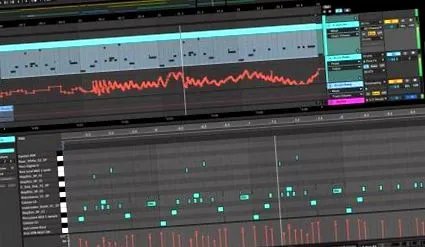
Вашиот компјутер е вашиот нов партнер за вежбање
Користете го вашиот компјутер како разноврсен партнер за вежбање! Сега можете да вежбате тешко дело на пијано дел по дел и рачно со рака. Прво, нацртајте дел од десната рака. Додека го репродуцирате овој дел, можете да ја забрзате или забавите репродукцијата како што сакате, вежбајќи ја левата рака. И многу пати затоа што вашиот компјутер е партнер за практикување на пациенти. И иако само половина од тоа го изведувате во живо, веќе го имате целосното звучно искуство. Истата постапка е одлична и за вежбање парчиња со четири раце!
Во многу дигитални пијана, честопати дури и во почетни модели, таквата едноставна опција за снимање е веќе интегрирана и дури можете целосно да го изоставите вашиот компјутер.
Како да го поврзете електричното пијано со компјутер, iPad или уред со Android
Пред да започнете со снимање на звукот, треба да го поврзете дигиталното пијано со вашиот компјутер, iPad или телефон со Android. Како ќе продолжите, зависи од опциите за поврзување на вашето електрично пијано.
Пред да купите кабел, ве молиме прво проверете дали има електрично пијано или тастатура Bluetooth MIDI конекција располага.
Во овој случај, можеби воопшто не ви требаат кабли. Наместо тоа, можете да користите Bluetooth за да се поврзете безжично со вашиот компјутер, iPad, iPhone или уред со Android.

Поврзете се со компјутер или Mac
Прво, погледнете каква врска има вашето електрично пијано. Постојат две варијанти:
- Варијанта 1: Вашето електрично пијано има едно УСБ-врска
- Варијанта 2: Вашето електрично пијано има едно MIDI врска
1) Ако вашето електрично пијано има USB порта
Поврзувањето со компјутер е многу лесно затоа што имате само еден USB-A/B кабел потреба. За Mac ви треба a USB-C/B кабел.
Едниот крај на кабелот е поврзан со портата USB-до-домаќин на вашето дигитално пијано, а другиот крај со бесплатна USB-порта на вашиот компјутер или Mac. Можеби ќе треба да инсталирате софтвер за драјвери што производителот ви го става на располагање за бесплатно преземање на својата веб-страница. Едноставно како тоа!
Дали вашето електрично пијано или тастатура има еден USB-B конектор (исто така познато како УСБ-за-домаќин) и вашиот компјутер USB-A врска, потребен ви е кабел USB-A до USB-B како овој:
Последно ажурирање на 26 ноември 2020 година/Поврзани врски/слики од АПИ за рекламирање производи на Амазон
Ако сте среќен сопственик на понов Macbook (од 2016 година) со а USB-C приклучок ќе ви треба USB-C до USB-B кабел како овој:

Последно ажурирање на 26 ноември 2020 година/Поврзани врски/слики од АПИ за рекламирање производи на Амазон
2) Ако вашето електрично пијано има MIDI конекција
Ако вашето дигитално пијано или тастатура нема приклучок за USB тип Б. се веројатно традиционалните 5-пински MIDI ВНАТРЕШНИ приклучоци вграден.
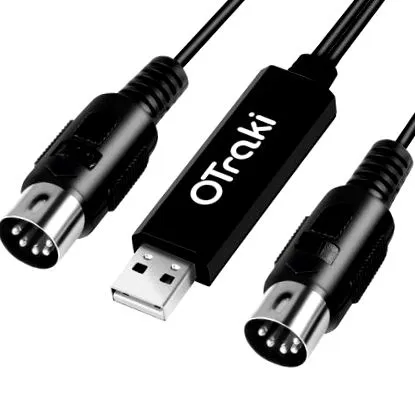
Во овој случај ќе ви треба MIDI до USB интерфејс како овој:
Последно ажурирање на 26 ноември 2020 година/Поврзани врски/слики од АПИ за рекламирање производи на Амазон
USB-A приклучокот влегува во USB-портата на вашиот компјутер, додека MIDI-IN приклучокот на кабелот е вклучен во портата MIDI-OUT на вашето електрично пијано или тастатура. Приклучокот MIDI-OUT потоа е поврзан со приклучокот MIDI-IN.
На а Компјутер со USB-C врска, потребен ви е и адаптер за да го користите MIDI-to-USB интерфејсот. Во овој случај потребен ви е USB адаптер (машки) на USB А (женски) како овој:
Последно ажурирање на 26 ноември 2020 година/Поврзани врски/слики од АПИ за рекламирање производи на Амазон

Поврзете се со iOS-уред
Бидејќи мобилните уреди не УСБ влез целосна големина ќе ви треба дополнителна адаптер. Само тогаш можете да бидете а USB кабел A/B или MIDI до USB интерфејс употреба.
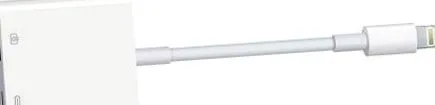
јаболко адаптер за камења
Со помош на адаптерот на Apple Lightning до USB3 камера (порачајте овде) можете да користите a USB кабел A/B или MIDI до USB интерфејс воспоставете врска помеѓу вашиот iOS уред и вашето електрично пијано.
Иако ви требаат два кабли, ова е многу сигурно решение.
Последно ажурирање на 26 ноември 2020 година/Поврзани врски/слики од АПИ за рекламирање производи на Амазон
Забелешка: Ако имате постар модел на Apple (iPhone 4s или понизок/iPad 3 или понизок) без приклучок за молња, ви треба ова Комплет за поврзување на фотоапаратот „Епл iPad“ со 30-пински конектор за да се поврзете со вашето дигитално пијано.
Ако ви треба само молња врска, можете да користите и кабел Lightning-to-USB Type-B. Сепак, овој метод не е толку сигурен како да ги користите адаптерот и кабелот заедно.
Последно ажурирање на 26 ноември 2020 година/Поврзани врски/слики од АПИ за рекламирање производи на Амазон

Поврзете се со уред со Android
Бидејќи мобилните уреди не УСБ влез целосна големина ќе ви треба дополнителна адаптер. Само тогаш можете да бидете А. USB кабел A/B или MIDI до USB интерфејс употреба.
Ако имате Има микро USB порта, користите адаптер OTG USB Type A до Micro USB како овој: