Преглед на Google Chromecast 3, што да правиме и што не треба да правиме
Google Chromecast 3 беше лансиран на 9 октомври 2018 година. Тоа е малку подобрен модел во споредба со претходниот во 2015 година. Се препорачува за телевизори со целосна HD и може да се контролира преку глас преку Google Home.
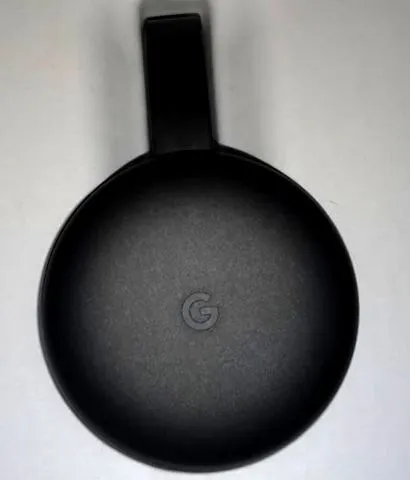
Јас нема да го споредувам Chromecast 3 со другите медиа плеери во овој преглед затоа што не може да се спореди со нив. Јас само ќе опишам што прави и што не може. Ако сакате медиа плеер, видете тука: Најдобрите медиа плеери за ТВ во Романија. Цените се разликуваат од продавница до продавница, а најниска е 199 леи. Не вреди да се дава повеќе.
Со што може да се пофали Chromecast 3?
- Двојадрена архитектура на АРМ
- Резолуција до 1080p со рамка 60 fps
- 802.11ac Wi-Fi поддршка (2.4GHz и 5GHz)
- Во две бои: бела (креда) и црна (јаглен)
- Стриминг од апликации за Android, iOS или лаптоп, од Google Chrome на компјутер
- Гласовна команда преку Google Home или класичен на вашиот мобилен уред
- Компатибилен со видео камкордери на Nest и видео-мелодии на Nest
60 fps full HD не е големо достигнување за филмовите, рамката е важна кога гледате игри на YouTube, на пример, во живо или снимени.
Постојат многу апликации за Android и iOS што може да се дадат. Некои се достапни во Романија, други не. Меѓу оние што ги тестирав се:
- Нетфликс - поддршка за мајчин јазик
- HBO GO
- ТВ RedBull
- Уметност
- YouTube - поддршка за мајчин јазик
- Spotify - поддршка од мајчин јазик
- Музика на Google Play - поддршка за мајчин јазик
Уредот од 3-та генерација е скоро ист со оној од 2-та генерација. Малку побрз од стариот модел (+ 15%), со променет надворешен дизајн. Може да се проектира на видео ТВ со резолуција од 1080p и 60 fps. Квалитетот на видеото е одличен. На приклучокот HDMI му недостасува магнетот присутен во 2-та генерација. Со или без магнет, тоа е околу тоа. Тркалезната кутија седи зад телевизорот и никој и да не го гледа онака. Треба да се додаде дека нема мени и нема наменета апликација со која може да се контролира на кој било начин. Единствените начини да се контролира се преку апликацијата и гласот на Google Home. Апликацијата Google Home прави прилично добра работа и редовно добива ажурирања.
Позадини
Кога не проектира ништо на ТВ, тоа прикажува позадини со пејзажи, ликовна уметност, земја и простор и/или улична уметност, по ваш избор од апликацијата Google Home. Во апликацијата Google Home одете во вашиот дом, изберете го ТВ и потоа Амбиентален режим за да ги направите посакуваните поставки. Друга опција е да ги прикажувате вашите фотографии од Google Photos.
Во бета (експериментална) фаза можете да внесете лични фотографии објавени на Фејсбук или Фликр.
Режим на гости
Chromecast 3 стандардно ќе проектира филмови, видеа и музика на ТВ од вашиот Youtube, Netflix, Spotify или друга компатибилна услуга. Режимот гостин може да се активира од апликацијата Google Home. Во режимот на гости, пријателите во посета можат да ги проектираат своите преференции на ТВ без да мора да се поврзат на Wi-Fi, користејќи само 4-цифрен ПИН. Поставките се направени од апликацијата Google Home - Куќа - телевизија - Вклучен/исклучен режим на гости.
Симултан пренос на аудио на ТВ и звучници
До доаѓањето на Chromecast 3, стриминг со повеќе простории беше понуден само од аудио Chromecast. Сега можете да користите Chromecast 3 за пренос на звучници со вклучено аудио Chromecast. Музиката може да ве следи во секоја просторија каде што имате звучник на Google Home и може да се прикажува на кој било компатибилен звучник што го сакате.
Други подобрувања може да се појават во 2019 година или подоцна.
Предностите на технологијата Chromecast
Chromecast и Miracast се две различни технологии. За дома Chromecast има неколку предности затоа што првенствено е медиа плеер. Miracast е ограничен на прикажување на ТВ што се гледа на мобилен уред - пресликување на екранот, односно ќе го удвои екранот. Chromecast ги црпи своите видео и аудио содржина директно од Интернет, паметниот телефон е еден вид далечински управувач. Додека содржината се репродуцира на ТВ, можете да го користите телефонот за други работи.
Што наоѓате во кутијата?
Црно-бело пајче, USB кабел и приклучок за Велика Британија. Во прилог на кутијата е адаптер за романскиот приклучок, бел. USB кабелот има должина од 1,5 m. Ако не го примите адаптерот за приклучок, можете да го купите одделно. Чини 5 - 10 леи. УСБ-кабелот за напојување може да се поврзе и со USB-порт на телевизорот, во тој случај не ви треба приклучок.
Се инсталира Chromecast 3
Инсталирањето е многу едноставно. Прво проверете дали ТВ-уредот користи HDMI-контрола. Се нарекува поинаку во зависност од марката. Кај Сони се вика Бравиа врска, кај Самсунг се вика Анинет +, кај LG, SimpLink, кај Philips се вика EasyLink. Поставувањето е направено од ТВ-менито.
Вметнете го HDMI кабелот во HDMI слот на ТВ. Прицврстете го USB кабелот на dongle и приклучете го во USB порт на телевизорот. Откако ќе се вклучи, на работ ќе светне мала LED диода.
Потоа отворете ја апликацијата Google Home, изберете додаде, тогаш Поставете уред. Изберете ја првата опција Нови уреди и потоа изберете Куќа. Апликацијата ќе го бара уредот неколку секунди. Кликнете на него и инсталацијата сепак ќе се прикаже на ТВ-екранот. Кога ќе заврши инсталацијата, ќе бидете известени на ТВ-екранот.
YouTube ќе работи веднаш по инсталацијата. Останатите апликации мора да бидат инсталирани на мобилниот уред. Вашата сметка на Netflix мора да биде поврзана со вашата сметка на Google. Ова е направено во првиот таб на апликацијата Google Home - Поставки - Поврзани сметки за медиуми. Netflix ќе се појави тука откако ќе ја инсталирате апликацијата. Само еден профил ќе биде поврзан со Нетфликс, ако имате повеќе. Можете да го изберете профилот кога ги поврзувате сметките. Ако сакате друг профил, откажете ја врската и потоа повторно поврзете се со друг профил.
Chromecast 3 има мало копче за тврдо ресетирање во случај да ви треба повторно инсталирање.
Користење на Chromecast 3
Во апликациите на мобилниот уред, побарајте ја иконата за емитување, притиснете ја и содржината ќе се репродуцира на ТВ. Подолу е даден пример во апликацијата Нетфликс.
Упатство за икона во апликацијата Нетфликс, Јутјуб за YouTube
Ако сакате да емитувате од вашиот компјутер или лаптоп, инсталирајте го прелистувачот Google Chrome, кликнете на командата Дизајн од менито на прелистувачот или на иконата за емитување на YouTube (слика погоре) и готово. Не мора да го поврзувате прелистувачот со вашата сметка на Google. Тоа е толку едноставно.
Поставувањето содржина на ТВ е доста брзо. Некои велат дека е бавно, но не најдов досадно, особено затоа што користам говорна контрола. Потребни се 1-2 секунди за да кажам што сакам и уште неколку секунди додека филмот или видеото не се постават на ТВ. Пребарувањето на Netflix или Youtube би траело приближно исто, ако не и подолго.
Гласовна команда од паметното поле Google Home
Ако имате паметен звучник на Google Home, следниот чекор е да го контролирате вашиот телевизор преку глас. Со паметен звучник на Google Home, телевизорот може да се вклучува или исклучува. Кажете, на пример, „Еј Гугл, вклучи го ТВ“. и „ОК Гугл, исклучи го ТВ“. Наместо „Еј“ можете да кажете „ОК“. Наместо „Google“ можете да кажете „Goo Goo“ или „Boo Boo“. Наместо „вклучи“ може да кажете и „вклучи“. За жал, ТВ започнува само во режим Chromecast (влез HDMI) и нема гласовна команда за префрлување на кабелска телевизија на пример. Далечинскиот управувач на ТВ мора да се користи за префрлување на кабел, медиа плеер, итн. Ако сакате да нарачате говорен телевизор, тоа е друга приказна, видете тука.
Гласовни команди за проектирање филм може да се даваат само за Нетфликс, Јутјуб и Google Фотографии. Постојат и други апликации што можете да ги поврзете на Google Home, но тие не се достапни во Романија.
HBO GO, Arte или RedBull ТВ-филмовите не можат да се стартуваат вокално, само од нивните апликации за паметни телефони. Гласовната контрола е ограничена на апликации што не се поврзани со Google. Може да го паузирате филмот „Еј Гугл, паузирај филм“. и продолжете „Еј Гугл, продолжи со филмот.“, скролувај напред и назад „Еј Гугл, рестартирај го филмот“. или „Еј Гугл, 1 минута назад“.
Chromecast 3 и Netflix
За да гледате филм на Нетфликс на ТВ, кажете: „Еј Гугл, играј птица кутија на Нетфликс“ или „Еј Гугл, гледај го Мајнд лонтер на [ТВ име]“. Нарачките мора да бидат поставени на еден од јазиците што ги разбира „Помошникот на Google“. Ниту нарачките ниту насловите на филмовите не можат да бидат дадени на романски јазик. Или… може да се даде, но ќе видите што разбира асистентот.
Користете ги следниве команди за да се движите низ епизодите, да го прикажете насловот, да ја намалите или зголемите јачината на звукот или да го промените јазикот:
- „Еј Гугл, следната епизода“ - следната епизода или „Еј Гугл, претходната епизода“ - претходната епизода
- „Еј Гугл, паузирај“
- „Еј Гугл, продолжи“
- „Еј Гугл, застани“
- „Еј Гугл, прескокни 1 минута назад“
- „Еј Гугл, скокни назад 10 секунди“
- „Еј Гугл, премотај 30 секунди“
- „Еј Гугл, напред 5 минути“
- „Еј Гугл, титлите вклучени“ или „Еј Гугл, титлите се исклучени“
- „Еј Гугл, постави звук 75%“
- „Еј Гугл, смени го јазикот на германски“
Chromecast 3 и YouTube
Може да гледате што нуди YouTube (во тренд) или да изберете наслов. Ако има неколку опции, ќе се прикаже рингишпил во кој можете да навигирате со „Прикажи повеќе“ или „Ништо“ и „Врати се назад“. Кажете го бројот на видеото за да го изберете, на пример „12“ или „Број 12“.
- „Еј Гугл, покажи ми смешни видеа на ЈуТјуб“
- „Еј Гугл, покажи ми што е тренд на ЈуТјуб“
Времето на ТВ
За да го прикажете времето дома на ТВ, можете да кажете: „Еј Гугл, покажи ми го времето на ТВ“ или едноставно „Еј Гугл, покажи ми го времето“. Да се прикаже времето во друг град, кажете на пример „Еј Гугл, покажи ми го времето во Лондон“.
Прикажани други информации
Различни одговори во финансиските, спортските, преводите, дефинициите или резултатите од пресметките и трансформациите може да се прикажат на ТВ. Може да се проектира видео од YouTube за да ви се разјасни на одреден начин. На пример: „Еј Гугл, покажи ми како да кажам„ добра вечер “на германски“ ќе се прикаже „Гутен Абенд“ на екранот или „Еј Гугл, покажи ми на ЈуТјуб како да изградам компјутер“ ќе проектира видео.
заклучоци
Chromecast 3 може да направи многу, но исто така има ограничувања што може да вознемират некои. На пример, тоа не е далечински управувач на ТВ. За целосна забава, потребна ви е гласовна контрола обезбедена од звучник на Google Home. Но, гласовната контрола не е направена на романски јазик и ова може да збуни некои.
Недостаток на интерфејс и далечински управувач може да биде забрането за некои. За другите, пак, кои претпочитаат едноставност, тоа може да биде сè што сакаат. Тој е совршен гаџет ако сте почетник и штотуку започнавте да градите паметен дом.
Ажурирањето од претходниот модел, Chromecast 2, не вреди да се прави освен ако не ве интересираат 60 fps со полно HD за спорт или е-спортови на YouTube. Chromecast 3 е лесен за инсталирање и употреба, препорачан само за паметни телевизори или не, целосен HD и кој овозможува контрола преку HDMI (кој било најсовремен телевизор треба да го дозволи ова).
До неодамна, користев прилично разноврсен медиа плеер. Предноста на Chromecast кога гледате Netflix или YouTube е брзината. Апликациите на плеерите се движат потешко и понекогаш се расипуваат. Но, Chromecast не го надминува плеерот по функции.