Решавајте хардверски проблеми со напојувањето на USB-портата
gieseke-buch.de> Совети и трикови> Хардвер: Решајте проблеми со напојувањето на USB-портата
Поврзано индивидуално, вашите USB уреди работат совршено, но штом поврзете секунда, првиот се исклучува веднаш? Ова укажува на проблеми со напојувањето. Можете лесно да утврдите дали е тоа така и, доколку е потребно, да преземете мерки за санација.
По дефиниција, USB-портата може да обезбеди максимум 500 mA струја на поврзаните уреди. Уредите обично се придржуваат до ова, но некои од нив исто така целосно го исцрпуваат овој опсег. Ако неколку уреди се поврзани на USB-порт со вкупни потреби од повеќе од 500 mA, USB-врската е пренатрупана и автоматски исклучува една од оптоварувањата со цел да се обезбеди снабдување на другите. Можете да ја проверите потрошувачката на енергија на USB-портата сами во секое време, дури и без тест уред:
- Стартувајте го управувачот со уредот преку контролната табла.
- Во списокот на хардверски компоненти, отворете ја категоријата USB контролер.
- Двоен клик на влезот USB-Root-Hub. Ако има неколку такви записи, испробајте ги еден по друг.
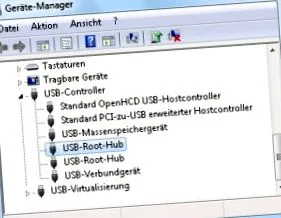
- Во својствата, префрлете се на делот Напојување.
- Овде ќе ги најдете информациите за тоа колку енергија е достапна на USB-портите вкупно во областа за информации за центар.
- Подолу ќе ја најдете листата на поврзани уреди и нивната моментална потрошувачка на енергија. На овој начин можете да одредите кој USB уред троши колку енергија и дали тоа го надминува вкупниот капацитет.
Избегнувајте прекумерна потрошувачка на енергија на USB-портот
Ако се покаже дека прекумерната потрошувачка на енергија е причина за проблемот, постојат неколку можни решенија:
- Пробајте ги сите USB порти и нивни комбинации.
- Особено, обидете се да поврзете еден од газлерите за напојување - доколку е достапен - со предниот дел на куќиштето и еден со задниот дел од компјутерот, бидејќи врските одзади обично имаат подобро напојување.
- Ако USB-уредот може да работи и со сопствено напојување (батерија или единица за напојување), користете го ова.
- Алтернативно, треба да добиете активен USB-центар. Ова има своја единица за напојување, а со тоа и свое напојување за поврзани уреди, што е независно од USB-врските во компјутерот.
Продолжи да читаш:
- Виндоус 7 и Виста: Активирајте го центарот за мобилност и на десктоп компјутерите Виста и Виндоус 7 доаѓаат со посебен центар за мобилност што ги обезбедува сите важни функции за корисниците на тетратки на една централна локација.
- Internet Explorer: Бавен почеток - Како да ја пронајдете причината Ако вашиот Internet Explorer започнува бавно, тоа најмногу се должи на инсталираните додатоци. Виновникот можете да го најдете со малку трик.
- Internet Explorer: Скријте ја лентата за пребарување во горниот десен агол Со мала интервенција во регистарот, лентата за пребарување во горниот десен агол на Internet Explorer може лесно да се скрие.