Решена подготовка на Windows Не исклучувајте го компјутерот - EaseUS
Најефективни решенија за смена на проблеми ако вашиот компјутер е заглавен на пораката „Виндоус се подготвува, не исклучувајте го вашиот компјутер“. Обидете се со следниве решенија за да го решите проблемот.
Вашиот компјутер или лаптоп висат кога ќе се исклучите кога пораката „Подготовка на Windows не го исклучувајте вашиот компјутер“. Чекате часови, но ништо не се случува. Овој проблем се јавува кога корисниците сакаат да го вклучат, исклучат или рестартираат компјутерот.
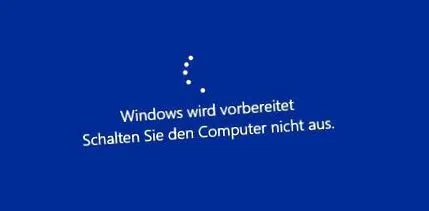
Не се грижи! Во оваа статија, ќе ви ги покажеме најефикасните и најлесните решенија за да ја поправите грешката „Подготовка на Windows“. Може да пробате кој било од понудените методи за да го решите вашиот проблем.
4 препорачан метод:
Метод 1. Исклучете го напојувањето на вашиот компјутер и рестартирајте го компјутерот
Ресетирањето на напојувањето може да ги избрише сите информации во вашата меморија на компјутерот, без да им наштети на вашите податоци. Корисно е за да ги поправите проблемите со корупција на вашиот компјутер и да ја завршите јамката „Подготовка на Windows Не го исклучувајте вашиот компјутер“.
- 1. Исклучете го вашиот компјутер.
- 2. Отстранете ги сите дискови (УСБ-стик, надворешен хард диск, слушалки и сл.) Од вашиот компјутер.
- 3. Исклучете го кабелот за напојување од компјутерот.
- 4. Извадете ја батеријата од одделот за батерии на вашиот лаптоп (само ако користите лаптоп и батеријата на вашиот лаптоп е одвоена).
- 5. Притиснете го и држете го копчето за напојување на вашиот компјутер 30 секунди. (Вашиот компјутер треба да остане исклучен по ова.)
- 6. Повторно поврзете ја напојувањето (и батеријата) со компјутерот.
- 7. Вклучете го компјутерот.
Ако овој метод ви одговарал, сè треба да се врати во нормала.
- 1. Исклучете го вашиот компјутер.
- 2. Исклучете ги сите уреди за складирање (УСБ-стик, надворешен хард диск, слушалки и сл.) Од вашиот компјутер.
- 3. Притиснете го и држете го копчето за напојување на вашиот компјутер 30 секунди. (Вашиот компјутер треба да остане исклучен потоа).
- 4. Исклучете го кабелот за напојување од компјутерот.
- 5. Извлечете го приклучокот за напојување (само ако користите лаптоп и батеријата на вашиот лаптоп се отстранува).
- 6. Повторно поврзете ги батеријата и кабелот за напојување со вашиот компјутер.
- 7. Отворете го вашиот компјутер. Ако овој метод работел, овојпат нема да ја видите пораката за грешка.
Метод 2. Избришете ги проблематичните датотеки
Рестартирајте го вашиот компјутер и одете во опциите за Windows UEFI. Можете да дојдете до ова дури и ако Windows веќе не треба да се вчитува правилно. Веднаш по стартувањето, едноставно притиснете F1, F2, F8, F10, Del или Esc (во зависност од производителот на вашиот компјутер). Потоа треба да ве одведат на следниот екран:
- 1. Од менито Опции за старт на Windows, изберете "Решавање проблеми> Напредни опции> Командна линија".
- 2. На командната линија, внесете: C: cd Windows \ System32 \ LogFiles \ Srt. SrtTrail.txt и притиснете Enter.
Ако го видите следново: Стартувајте ја критичната датотека c: \ windows \ system32 \ двигатели \ vsock.sys е расипана, одете до наведената локација користејќи ја командната линија и внесете ја командата "Del" за да ја избришете проблематичната датотека.
Метод 3. Изведете системско враќање или ресетирање на системот
Пред да направите враќање или ресетирање, прво можете да направите резервна копија на вашите податоци за да избегнете губење на податоци.
- Опција 1. Направете резервна копија на вашите податоци со EaseUS Todo Backup ако Windows веќе не започнува.
- Опција 2. Вратете ги податоците по обновување на системот со EaseUS Data Recovery Wiazrd. Оваа програма е исто така во можност да ги врати податоците ако компјутерот повеќе не се подигне.
Се разбира, првата опција е најпрепорачана бидејќи резервната копија ќе ги заштити вашите податоци безбедни, но ќе треба да креирате бутабилен диск на друг компјутер што работи. Последната опција има смисла само ако немате работен компјутер на кој може да го креирате бутабилниот диск.
Чекор 1. Изберете ја локацијата (хард диск, итн.) Каде што се изгубени вашите податоци и потоа кликнете на "Скенирај". Програмата ќе ја пребарува избраната локација и ќе се обиде да ги најде избришаните датотеки.
чекор 2. Програмата прво ги наведува сите избришани датотеки, по што целиот хард диск повторно се скенира за вистински да ги пронајде сите датотеки што може да се обноват.
чекор 3. По скенирањето, можете да ги прегледате сите наведени податоци и да го изберете оној што го сакате. Потоа кликнете на "Врати". Препорачливо е да ги зачувате обновените податоци на друга локација, така што ништо да не биде препишано на оригиналната локација и подоцна да можете да враќате други изгубени податоци од тука.
Инструкции: Изведете системско враќање или ресетирање
Ако проблемот „Подготовка на Windows за исклучување на мојот компјутер“ опстојува, пробајте го овој последен метод - Враќање на системот.
- 1. Во опциите за подигнување на Windows, изберете го Решавање проблеми> Напредни опции> Враќање на системот.
- 2. Следете ги упатствата во волшебникот и изберете ја соодветната датотека за слика на системот. Потоа кликнете на Заврши, да го врати системот.
По враќањето на системот, можете да го користите Волшебникот за враќање на податоци на EaseUS за да проверите дали недостасуваат датотеки.
Метод 4. Трпеливо почекајте го процесот
Виндоус 10 нема да се исклучи - Па почекајте. Ова е типичен предлог од инженерите на Мајкрософт. Ако вашиот компјутер ви го прикаже екранот „Подготовка на Windows“, вашиот систем може да презема и инсталира датотеки или некои задачи во заднина може да не се завршени. Можеби ќе потрае некое време додека вашиот систем ги заврши овие задачи.
Значи, ако сакате вашиот компјутер да се подигне нормално, првото нешто што треба да направите е да чекате трпеливо. Ве советуваме да не чекате повеќе од 2-3 часа пред да пробате друго решение. Ако процесот трае толку долго, постои голема можност нешто да не е во ред.
Повеќе написи и совети:
Копирај/залепи не работи под Windows? Во оваа статија можеме да ...
Виндоус 10 има толку многу верзии. Што треба да инсталирате? Написот со ...
Софтверот за враќање на податоците EaseUS и софтверот за поправка на хард дискот може да ги расипат ...
Дали ја добивате пораката за грешка „Нема признаено ...
Топ 10 жешки статии
Можеби ќе ве интересираат следниве статии