Што да правите кога допирната површина на лаптопот повеќе не работи ИТ услуги во Букурешт
09.09.2017 година
во Разно, трикови, прозорци
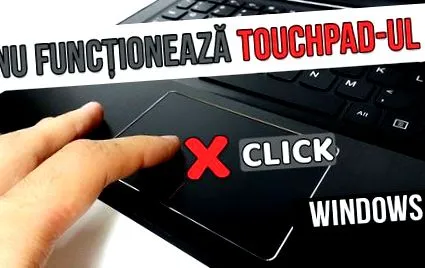
Кога тачпадот на вашиот лаптоп престане да реагира на команди, имате проблем. Рестартирајте го вашиот лаптоп и видете дали ова го поправа, ако не работи, пробајте ги следниве решенија.
Бидете сигурни дека не сте ја исклучиле случајно тачпадот.
Веројатно постои комбинација на копчиња што ќе ја вклучи и исклучи тачпадот. Нормално, треба да го задржите копчето Fn (што е близу до долниот лев агол на тастатурата) додека притискате друго копче со иконата/иконата на тачпидот.
Ако ова не го реши проблемот, проверете ги поставките на тачпадот.
Во Виндоус 7 или 8, пристап до менито започнете или полето за пребарување и напишете поставки за глувчето. Изберете Променете ги поставките на глувчето (постојат и други опции кои се многу слични, затоа изберете ја точната формула). Во Виндоус 10, кликнете на копчето Виндоус и пристап Поставки> Уреди> Допир на допир. Ова ќе ве однесе на страницата за поставки на тачпадот каде што можете да проверите дали тачпадот е вклучен или исклучен.
Ако ова решение не помогне, можеби ќе ви треба нов возач. Одете на веб-страницата на производителот на лаптоп и побарајте го тој модел. Погледнете дали има двигател што можете да го преземете и инсталирате.
ЗАБЕЛЕШКА: Ако ниту еден од овие предлози не работи, имате хардверски проблем. Може да го испратите вашиот лаптоп за поправка или да купите мал безжичен глушец и да го користите наместо допирната површина.
администратор
Овој блог ги споделува нашите експериментални резултати со цел да одговори на многу прашања поврзани со тоа. За понатамошна поддршка, ве молам ценети (ЛАЈК) нашата страница на Фејсбук и дозволете ви Следбеници на нашиот канал на YouTube. Ви благодарам!