Создадете, зачувајте и извезувајте активности на Photoshop - вака работи
3 мин Време на читање
Во Photoshop можете да креирате активности за да не мора да повторувате одредени чекори одново и одново. Потоа, тие работат автоматски со само едно притискање на копче. Ние ќе ви покажеме како да креирате, зачувувате и извезувате Photoshop Actions.
Adobe Photoshop CC 2021
Фотошоп: Креирај дејства
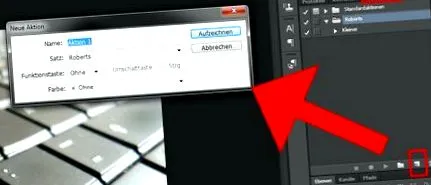
За да креирате нова акција на Фотошоп, продолжете на следниов начин:
- Притиснете ја комбинацијата на копчиња Alt + F9 ако не се прикаже прозорецот Акции.
- Во прозорецот Акции, кликнете на симболот за мала белешка на дното за да креирате ново дејство.
Фотошоп: Извезувајте и зачувувајте дејства
Ако сакате да ја извезете акцијата Фотошоп, направете го следново:
- Во прозорецот Акции кликнете на папката на повисоко ниво и потоа десно од текстот Акции на малиот симбол со стрелката и трите хоризонтални линии.
Во следниот чекор можете повторно да ги увезете на друг компјутер.
Фотошоп: Активности за вчитување и увоз
- Пренесете ја датотеката ATN, која претходно сте ја извезувале според горенаведените упатства, на друг компјутер со Фотошоп користејќи USB стик.
- Во прозорецот Акции кликнете на малиот симбол со стрелката и трите хоризонтални линии.
- Изберете опции за вчитување.
- Изберете ја датотеката ATN и потврдете го процесот со копчето Load.
- Фотошоп сега ќе ги увезе дејствата и ќе ги прикаже во прозорецот Акции.
Забелешка: Ако веќе постои запис за податоци со истите дејства на Фотошоп, се создава копија со исто име.
Фотошоп акции бесплатно
Не мора сами да правите акции на Фотошоп. Можете да најдете цела низа бесплатни активности на Photoshop со специјални ефекти за преземање на Интернет. Добрите веб-страници за наоѓање промоции вклучуваат:
Архивска датотека како ZIP или RAR обично се нуди како преземање на веб-страниците. Отпакувајте ја вклучената датотека ATN и увезете ја во Фотошоп, како што е опишано погоре, за да го додадете дејството.
Што треба да знаете за Фотошоп:
Видео | Фотошоп: промена на бојата