Станете корисник со мала моќност со овие корисни совети (Како да) Совети за


Ако ви се допаѓа Слек и шансите се доколку ја користите Слак за вашата деловна активност или организација, тогаш и таа и се допаѓа. Слакот е многу лесен за употреба и можеби веќе сте реализирале многу од неговите трикови, но можеби знаете повеќе.
Theубовната забава Slack Fueled by Internet се чини дека не покажува знаци на запирање. Го трансформираше начинот на кој организациите комуницираат, иако во срцето останува обичен клиент за разговор. Слак својата привлечност ја посветува на пријателскиот изглед, проширливоста и неверојатниот сет на одлики.
Ова не мора да значи дека секој е интимно запознаен со сè што може да направи Слек. Вистината е дека дури и ние не сме, и затоа секогаш учиме нови работи. За таа цел, составивме краток список со некои од нашите омилени совети и совети за релаксација со текот на времето.
Сите кратенки на тастатурата
Прво, кратенки на тастатурата. Навистина ни се допаѓаат кратенките на тастатурата овде, па затоа е логично да сме навистина заинтересирани за Slack. Ако користите кратенка за тастатура „Команда + /“ на Mac или „Контрол + /“ на Виндоус, тоа ќе го отстрани екранот за кратенка на тастатурата.
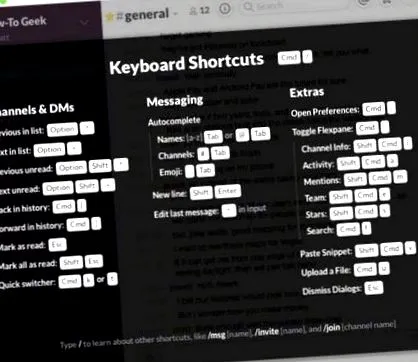
Ова е навистина важна кратенка за тастатура, но не е единствената. За да станете вистински ефективни со пишување на апликацијата, поминете некое време okingиркајќи наоколу и учејќи што можете да направите.
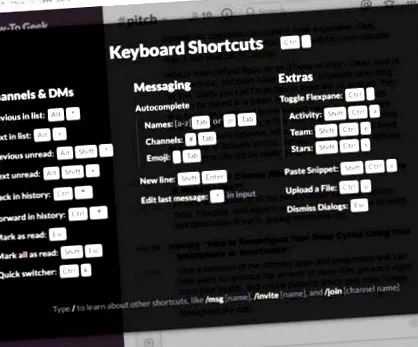
Забележете дека што и да научите на OS X ќе биде различно од Windows и обратно. Меѓутоа, ако ги знаете разликите помеѓу двете платформи (обично само „Команда“ наспроти „Контрола“), користете ја кратенката „/“ за да ја извлечете страницата за тастатура за повикување., тогаш не треба да имате проблеми.
Поврзување со Slack врски
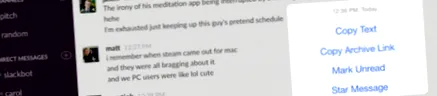
Дали некој во вашата организација кажа нешто смешно или забележително на што сакате да привлечете внимание во вашите размени? Десен-клик на временската ознака на пораката или долго притиснете ја пораката во мобилната апликација и копирајте ја врската Slack.
Потоа можете да го вметнете во разговорот.
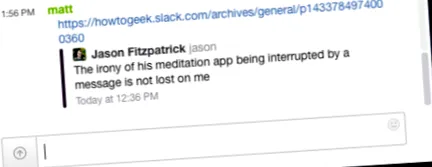
Ова е одличен начин да привлечете внимание или да цитирате работи споменати погоре. Не заборавајте да ги видите пораките на кои сакате да се повикате бидејќи тие можат брзо да се изгубат при дробење на други луѓе.
Брз прекинувач
Прикажувањето и кликнувањето се толку неефикасни кога можете едноставно да користите „Команда + K“ (Mac) или „Контрола + К“ (Виндоус) за да се префрлите без напор помеѓу каналите. И колегите.
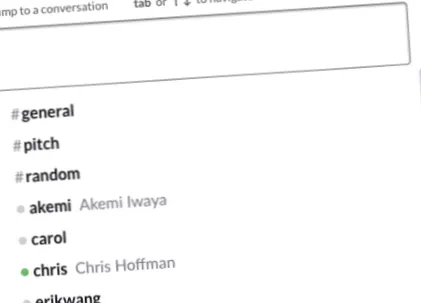
Откако ќе го отворите брзиот прекинувач, можете да ги внесете првите букви од вашата дестинација и да притиснете „Enter“ за да го изберете. Ова заштедува еден тон време за избор на секој канал со глувчето.
/ за нарачки
Ако го притиснете копчето "/" во прозорецот за составување, ќе се појави список со команди.
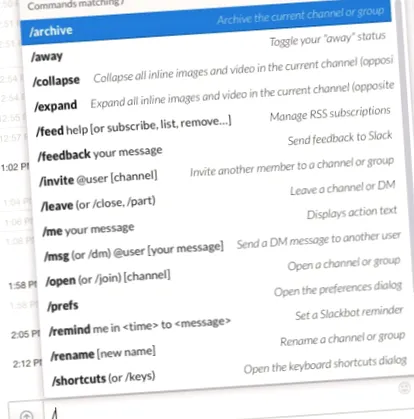
Можеби сметате дека многу од овие се особено корисни, како што се промена на вашиот статус надвор, отворање преференции, поставување потсетници и многу повеќе. Помислете на нив како кратенки на тастатурата, само збор „/“ и можете брзо и лесно да извршувате едноставни задачи.
Тоа нè потсетува
Кога сме веќе кај потсетниците, тие се многу корисни ако сте во и надвор од работа и треба подоцна да се запрашате да направите нешто важно. Можете да ја користите командата „/ потсети“ за Slackbot да ви испрати порака што ве потсетува да испратите порака или да напишете е-пошта или едноставно да ја земете. млеко од продавницата.

За време на поставеното време, Slackbot ќе ве турка како пријателски потсетник.
Значи, ако извршите работи или едноставно сте презаситени со работа, ќе добиете пинг како некој да ви праќа директна порака.
Уредете што зборувате
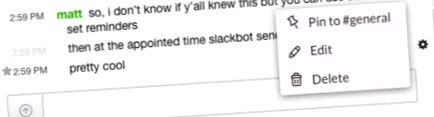
Повеќето корисници на Slack веќе знаат дека можете да уредувате што и да внесете со кликнување на иконата за мало тркало до вашата порака и со избирање „Уреди“ (или „Избриши“). „ако само сакате да го отстраните).
Ако сакате брзо да го уредите она што го внесовте, притиснете ја стрелката нагоре.
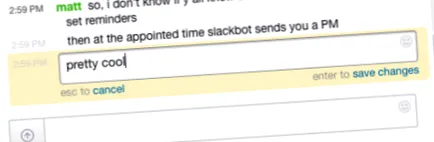
Ова работи само за најновата порака. Ако внесете повеќе пораки со текот на времето, а потоа ја забележите вашата грешка, ќе треба да го користите претходниот метод за да ја уредите.
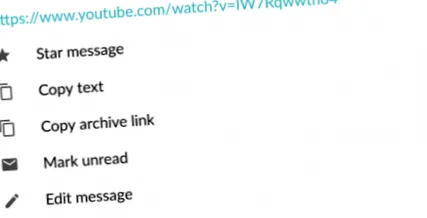
Запомнете, ќе мора долго да притискате на мобилната апликација за пристап до функцијата за уредување, како што е тука во верзијата Андроид.
Поправање поени
Имате важен елемент што сакате да го направите. Ја забележавте ставката „Pin for“ на претходната слика од екранот. Можеби имате некои правила што сакате сите да бидат на иста страница или дневна понуда за да го инспирирате вашиот тим.

Во секој случај, можете да закачите ставка и тогаш таа ќе биде заклучена доколку сите можат да ја видат. Само кликнете на малото „i“ од функцијата Пребарување за да ги видите сите ставки во каналот.
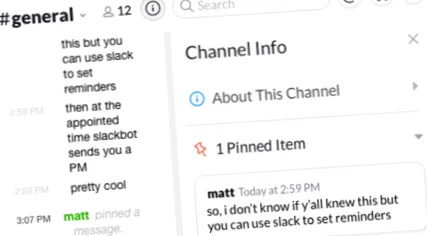
Веројатно не сакате да ги поправите сите работи што сметате дека се забележливи. За сè друго, запомнете дека можете да го користите elвездениот систем за да чувате корисни информации што треба да ги повикате подоцна.
Означете како прочитано или непрочитано
Управување со состојбите за читање пораки е добар начин да ве потсетам каде застанавте во разговор. За значително обележување на вашето место во разговор, само држете го копчето „Alt“ (која било платформа) и изберете каде сакате да го означите како нечитлив Сè што е над оваа точка, ќе се смета за нова порака.
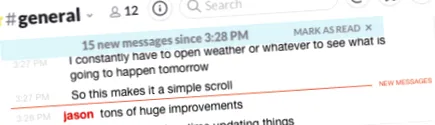
Од друга страна, ако сакате да обележите канал како прочитан, притиснете го копчето „Esc“.
Ако сакате да ги избришете сите инстант пораки и нови ставки во секој канал, можете да ја користите комбинацијата „Shift + Esc“.
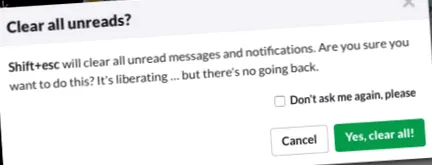
Slack ќе се појави со порака за предупредување ако се обидете да го сторите тоа. Може да му кажете да не се прашува повеќе и да внимава на оваа нова моќ.
Проверка на вашите изјави.
Работите можат да се случат брзо на Slack, особено ако сите чувствуваат дека се зборува за нив. Можеби ќе завршите во одреден момент со повеќе споменувања и лизгање назад за да откриете што зборуваат луѓето за вас, можеби не би било толку едноставно.
За среќа, можете да ги проверите вашите менија, сите собрани на една корисна локација.
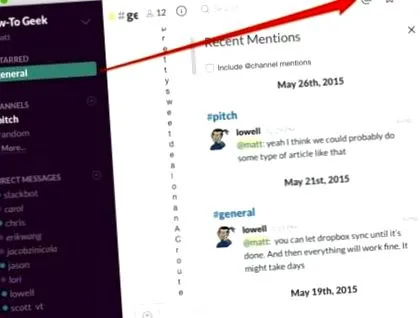
Во iOS, вашите неодамнешни менија и други важни карактеристики се достапни со кликнување на иконата на менито во горниот десен агол.
Во апликацијата Slack за Android, допрете ја иконата „@“ на почетниот екран.

Сега никогаш нема да пропуштите друга важна дискусија во која сте споменати.
Форматирање на пораката
Конечно, можете да го форматирате текстот, како на пример, ако сакате да подвлечете или да привлечете внимание на одредена точка.
Кога компонирате пораки во Slack, користете sterвездички за *îndrДѓzneЕЈ * Предмети подвлечени во _italicize_.
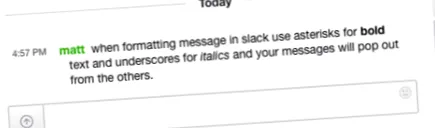
Постојат и други работи што можете да ги направите, како списоци. Кога користите „Shift + Enter“, креирајте прекин на линија, што значи дека можете да броите список или да креирате поени.
Конечно, друга важна белешка за форматирање е дека можете да креирате цитати за блокови користејќи>. Користете повеќе за да внесете повеќе пасуси, како што е прикажано на следната слика од екранот.
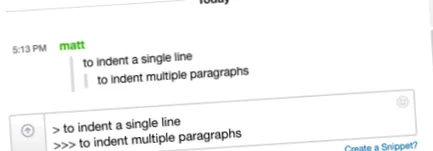
Знаеме дека звучи прилично разиграно и можеби мислите „вие сте?“, Но, ако можете да направите едноставни трикови како овој, тоа навистина може да ве одложи. пред другите Слакери. Ако сакате да дознаете повеќе за форматирање на текст во Slack, проверете ја страницата за помош посветена на темата.
Старата порака „Комуникацијата е клучна“ звучи малку кликање, но тоа е едноставна вистина и барем за How-to Geek, Слек навистина ги укина нашите секојдневни комуникации и како сме ги правеле работите. Повторно, секогаш има повеќе работи што можеме да научиме да ги правиме подобро. Се надеваме дека ќе ги пронајдете тие суштински совети и дека значително ќе го подобрите начинот на користење на Slack во вашата организација.
Се разбира, нема сомнеж за други корисни работи што не ги спомнав. Ако сакате да ги предложите вашите омилени совети за користење на моќта на Slack, оставете ги вашите повратни информации во нашиот форум за дискусија.