Упатства за уредување на слики за ретуширање во Фотошоп
Често работи како досадни предмети, градежни кранови или прашина на леќата го замаглуваат нашиот поглед на инаку ласкавиот мотив. Ова е особено вознемирувачко ако само тогаш ги забележите досадните компоненти на сликата и сте патувале од далеку за да го додадете предметот во вашата колекција фотографии.
Без оглед дали станува збор за предмети што покриваат делови од предметот, нечистотија на леќата или несовршености на кожата на моделот - сите тие можат да се отстранат од сликата со неколку едноставни чекори во Фотошоп. Зборуваме за ретуширање, т.е. допирање фотографија.
Во оваа статија ќе дознаете кои различни методи на ретуширање постојат, како тие се разликуваат и како можете сами да ги примените со нашите упатства чекор по чекор.
Можете да ги користите овие алатки за ретуширање на фотографии
Adobe Photoshop е исполнет до работ со алатки. Тешко е да се следат работите, особено во поновите верзии.
Пред ретуширање, секогаш треба да бидете сигурни дека оригиналната датотека со слика не е препишана. За да го направите ова, или создавате копија од соодветната датотека со слика или, што обично се препорачува во смисла на подобра уредливост, работите со слоеви специјално креирани за ретуширање и потоа ги спојувате слоевите повторно.
Копирај печат
Компанијата печат е популарна алатка за ретуширање на слики. На почетокот, изворот на копија е дефиниран на сликата, кој потоа се поставува над избраната точка. За да наведете извор на копија, држете го ALT и потврдете го вашиот избор со левото копче на глувчето. При изборот, треба да бидете сигурни дека изворот и дестинацијата на копијата се совпаѓаат што е можно подобро. Премногу големо отстапување во осветленоста или структурата може да го направи ретуширањето непривлечно.
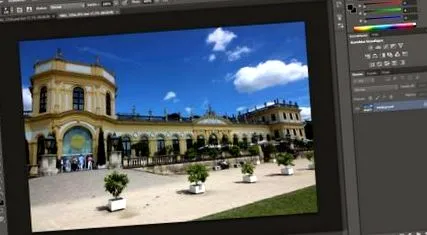
Во нашиот пример, садот за цвеќе пред скалилото го привлекува нашето внимание.
За да го ретушираме садот за цвеќе со помош на алатката за печат, треба да користиме два вида извори на копирање. Од една страна, го избираме песокот како извор со цел подоцна да ги покриеме садот со бел цвет и стеблото на цветот. За лисјата го користиме камениот подем како извор за копирање. За што е можно поверодостоен резултат, ретуширањето треба да се направи со внимание. Променете ја големината на печатот за копирање во зависност од сценариото на апликацијата, но не избирајте претерано голем радиус за печатот за копирање.
Особено внимание често се бара при ретуширање во пограничните области. На нашата пример за слика, влезот од камен е во голема мерка неправилно покриен со песок.
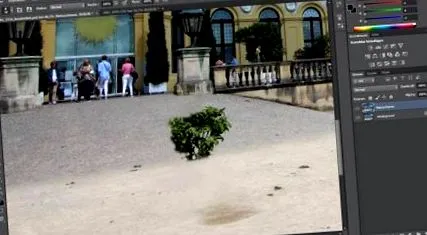
За ретуширање, ние го користиме печатот за копирање преку ALT + левото копче на глувчето повторно и повторно од околните компоненти на сликата и ги покриваме листовите чекор по чекор. Конечно, ќе се посветиме на преминот од камен и песок, и со тоа на проблематичната област.
Недостаток на јасни линии спречува ретуширање според одреден систем. Во исто време, тоа, исто така, ни дава одреден простор во тоа што можеме сами да ја одредиме транзицијата. Како што честопати во обработката на сликата, трпеливоста и насочениот пристап доведуваат до посакуваниот резултат.
На примерната слика, почетното ниво беше дуплицирано (CTRL + J) и потоа се ретушираше на новото ниво за полесно да се уреди. Конечно, двете нивоа потоа мора да бидат обележани и намалени на едно ниво.
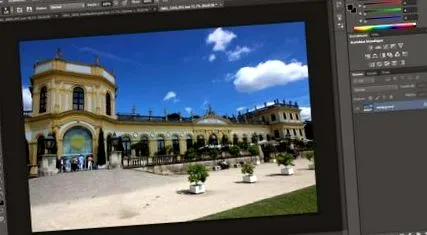
Резултатот од ретуширање - левиот сад за цвеќе исчезна од сликата.
Поправка на површина
За разлика од печатот за копирање или поврзаната четка за поправка, не треба да се прави рачен избор со алатката за поправка на областа. Со оваа алатка, околните пиксели се неутрализираат од соодветната позиција на која се користи алатката и позицијата се менува соодветно. Ова го прави ретуширањето уште полесно и побрзо. Сепак, алатката за поправка на области честопати ги достигнува своите граници со барајќи и хетерогени композиции на слики, поради што не ја прави употребата на печатот на копир или четката за поправка целосно излишна.
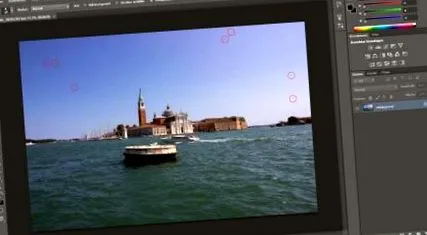
Прашината на објективната леќа може да предизвика досадни точки на сликата (некои се обележани со црвена боја).
Поправка на областа, од друга страна, обезбедува брз лек за отстранување на помали дефекти на сликата на постојана позадина. На примерната слика, на небото може да се видат неколку мали темни точки. Небото се чува во прекрасна униформа сина боја и воопшто нема облаци. За ретуширање, сè што треба да направите е да ги „преместите“ соодветните области со алатката за поправка на области, држејќи го левото копче на глувчето.
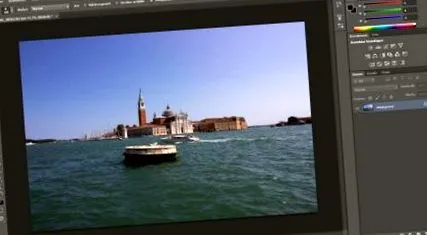
Резултат на ретуширање - сите вознемирувачки точки исчезнаа од сликата.
Пополнување чувствително на содржината
Друга интересна можност за растворање на непријатните компоненти на сликата во воздух е полнењето чувствително на содржината, што е достапно од верзијата CS5 на Photoshop. За понатамошен процес, прво треба да се утврди областа за слика што треба да се пополни. За да го направите ова, изберете алатка за избор по ваш избор, како што е алатката Ласо, и заокружете го делот од сликата што треба да се ретушира. При изборот, земете ги предвид и сенките фрлени од соодветниот објект, инаку ретуширањето брзо ќе стане видливо.
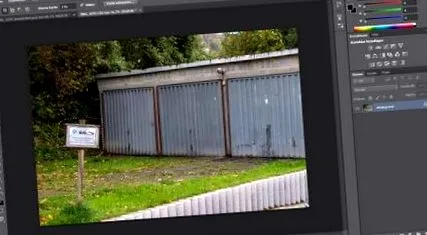
Прво, штитот е избран со употреба на алатката ласо.
На сликата за пример, изборот паѓа на знакот за предупредување во преден план, што го одвлекува вниманието од остатокот од содржината на сликата. Потоа пополнете ја избраната област преку Уреди - Пополнете област.
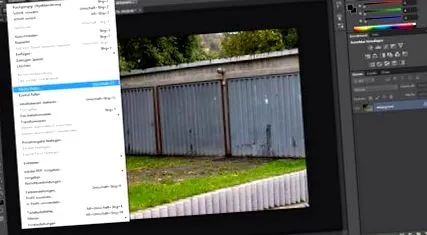
Уреди - пополнете област
Потоа се појавува дијалог прозорецот „Пополнете област“, во кој ги поставувате записот „Врз основа на содржина“, режимот „Нормално“ и непроирноста од 100 проценти. Потоа, потврдете го вашиот запис со «ОК».
Овој процес може да трае некое време, во зависност од тоа колку е голема областа што треба да се пополни и колку е моќен вашиот компјутер. Ако резултатот не ве убеди, можете или да го повторите процесот неколку пати со изменлив избор, или можете да ги поправите областите со нарушување со помош на алатките споменати погоре.
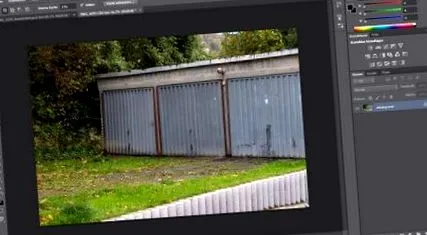
Резултат на ретуширање - знакот целосно исчезна од сликата.
Свеста за содржината се движи
Во случај да ви пречи компонентата на сликата, но не сакате да ја отстраните целосно од сликата, можноста за поместување засновано на содржина постои уште од Photoshop CS6. Со оваа алатка можете да го ставите составот на сликата во вистинско светло според вашите сопствени идеи. И тука, прво изберете одреден дел од сликата.
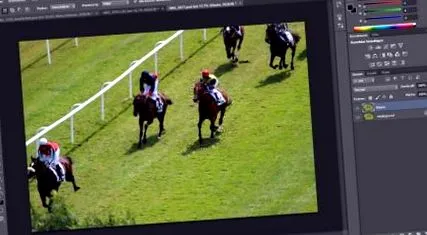
Избраното јазиче треба да постигне подобра тркачка позиција во нашата пример за слика.
Потоа кликнете на симболот помеѓу пипетата и четкајте ја во лентата со алатки и изберете ги двете вкрстени стрели. Изборот сега може да се премести во рамките на сликата со држење на левиот клик.
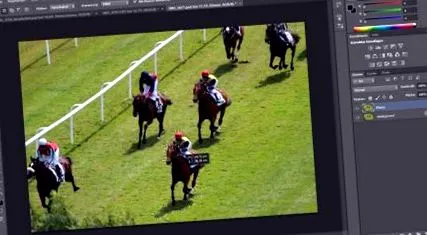
Ако левото копче на глувчето се држи притиснато, јазичето се преместува во нова позиција.
Веднаш штом пронајдете соодветна позиција за избор, ослободете го левото копче на глувчето и дејството ќе се активира. Вашиот избор потоа ќе се репозиционира и претходната позиција ќе се ретушира. При репозиционирање, секогаш треба да внимавате на аголот на гледање и врската со другите компоненти на сликата. Неповолните позиции пренесуваат нереални размери и со тоа ја уништуваат илузијата за ретуширање.
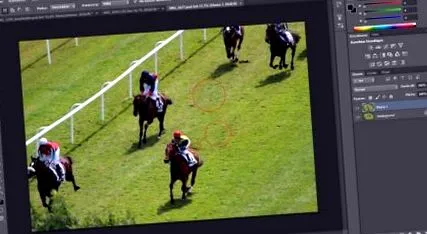
При подетална проверка, ќе забележите неколку точки за кои е потребна последователна рачна обработка.
Резултатите од панелот заснован на содржина исто така не се секогаш совршени. Доколку е потребно, можеби ќе треба повторно да допрете со алатката за печат или четката за поправка. На примерната слика, некои неточни точки се обележани со црвени кругови. Парчето тревник во горниот црвен круг беше прикажано во фокусот, иако околината не е прикажана во фокусот. Со средниот црвен круг се однесува точно на спротивен начин и тревникот беше прикажан заматен, иако треба да биде остар. Најмалиот црвен круг означува дел од сенката на друг таб што погрешно бил вклучен при движење.
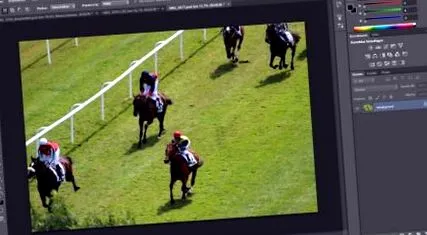
Резултат на ретуширање - возачот беше преместен во нова позиција.
Заклучок за ретуширање во Фотошоп
Adobe Photoshop вклучува голем број алатки што можат да се користат за успешно ретуширање. Од една страна, има рачни алатки како печат на копир или четка за поправка, за кои сте одговорни за избор на соодветен ретуширан извор на слика. Ако ретуширањето треба да се одвива побрзо, а соодветната позадина на сликата е едноставна, полуавтоматските алатки како алатката за поправка на областа доведуваат до успех. Од верзиите CS5 и CS6 на Adobe Photoshop, можете исто така да користите пополнување чувствително на содржината или алатка за преместување заснована на содржина Вторите реализираат ветувачко ретуширање за неколку секунди. На крајот на краиштата, ретуширањето честопати треба рачно да се коригира за оптимални резултати, и покрај практичноста и брзината на поновите автоматски алатки.