Вашата нова IP-камера
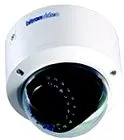
Вашата нова IP-камера
Ви благодариме што го одбравте SMaBiT. B-Focus Varidome Професионална HD видео камера со HD резолуција, погодна за внатрешна и надворешна употреба.
Камерата е компатибилна со системот B-View Cloud Coqon, многу апликации за платформата QIVICON и системи базирани на ONVIF од други продавачи.
Испорака
- Фотоапарат со варидом Б-фокус
- Клуч со шест работ за усогласување на леќата
- Напојување со 12V приклучок
- Брзо
Карактеристики
- 3 преноси за жива слика (2x H. 264, 1X Nous) по пренос на 3 истовремен пристап
- Репродукција: H. 264 (RTSP, преку веб-површина HTTP), Nous
- Компатибилен со ONVIF 2.0
- Компатибилен со QIVICON
- COQON компатибилен
- Поставки на сликата: ротација, пресликување, сатурација, контраст, осветленост, јасност, инфрацрвена контрола
- Маска за приватност (област на скриена слика), 4 области што можат слободно да се конфигурираат
- Откривање на движење, 4 области со слики што можат да се конфигурираат слободно, прилагодлива чувствителност, во случај на аларм за настани преку е-пошта (1-3 слики) или складирање на слики на FTP сервер
- Зачувајте слики и/или видеа преку веб-интерфејсот
- SMaBiT DynDNS претходно конфигуриран, други прилагодливи продавачи
- Емитување SSDP (UPnP) за лесно наоѓање на фотоапаратот на LAN
- Мапирање на портата што може да се конфигурира UPnP
- Клиент за DHCP, DNS, NTP, FTP
- Портите за HTTP, RTSP и ONVIF можат слободно да се конфигурираат
- Ажурирања на фирмверот преку апликацијата B-View Update или веб-интерфејсот
- Заштитен пристап со лозинка (администратор, корисник)
- Конфигурација на фотоапаратот
- Во живо слика (Тек и број)
- Складирање на видео-проток на хард диск "Soft NVR" (само Интернет-истражувач)
- Повеќејазично: германски, англиски, италијански
Собрание
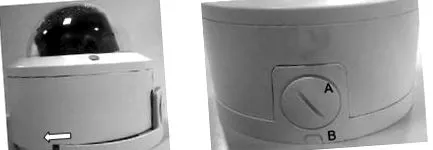
- Истечете го кабелот и поврзете го надвор од камерата: распрснете го капакот (Б) со клешти и користете го отворот на кабелот.
- Поврзете ги кабелите за напојување и мрежа во внатрешноста на фотоапаратот: Вметнете го кабелот на фотоапаратот во подната плоча и вметнете ги каблите за поврзување во фотоапаратот, или преку цевка со олабавување на капакот (A) или отвор (B).
- Оваа камера поддржува напојување на мрежниот кабел (PoE). Ако користите прекинувач PoE, сè што треба да направите е да го поврзете мрежниот кабел со камерата. Употребата на напојување не е потребна во овој случај.
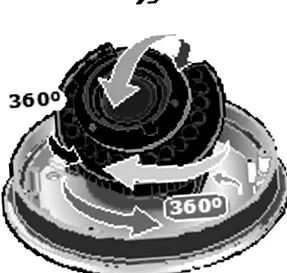
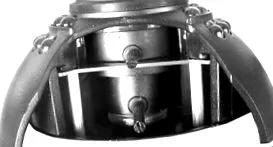
За да поставите зум и острина на сликата, користете ги двете контроли под леќата. Прво, олабавете ги двата контролери малку со рамен шрафцигер. Потоа можете да го прилагодите зумот преку долниот контролер и острината на сликата над горниот контролер со движење хоризонтално. За да ги одредите поставките, повторно лесно затегнете ги двете завртки.
големина
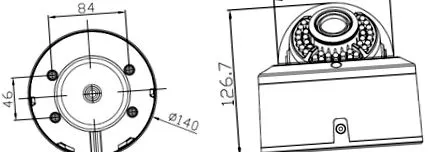
Ставање во функција
Пред да ја користите камерата за прв пат, препорачуваме да ја проверите верзијата на фирмверот на фотоапаратот и да ја ажурирате доколку е потребно. На овој начин, можете да бидете сигурни дека функциите на фотоапаратот се ажурирани:
- Поврзете го фотоапаратот со напојувањето и рутерот користејќи го поврзаниот мрежен кабел.
- Овој чекор бара вашиот компјутер, таблет или мобилен уред да биде на истата локална мрежа како и вашиот фотоапарат. Значи, треба да биде поврзан на истата мрежа преку Wi-Fi или кабел како и камерата.
- Инсталирајте ја и стартувајте ја бесплатната апликација за ажурирање B-View преку соодветните продавници за апликации (верзија на Windows 10, iOS и Android).
- Волшебникот за апликации ве води низ процесот на надградба.
Можете да го направите ова и со веќе инсталираните простории.
Постојат неколку начини за поставување на камерата:
- За апликацијата Почеток со B-View бесплатно.
- Преку веб-интерфејсот на камерата со кој било прелистувач.
- За вашиот волшебник за инсталација. Паметни домашни системи
- За системот SMaBiT NVR.
Следното ги опишува различните процедури за инсталација.
Почеток со B-View
Почеток со B-View Апликацијата ве води удобно низ сите чекори на инсталирање на просторијата. Не е потребна експертиза за објектот. Апликацијата може да ја добиете преку соодветните продавници за апликации (верзија на Windows 10, iOS и Android). Откако ќе се инсталира и стартува, волшебникот за инсталација ве води низ сите чекори на конфигурацијата.
Препорачуваме да користите B-View Start дури и кога има проблеми со поставување на други начини, особено со Smart Home System en.
Веб-површина
- Користете го вклученото напојување за да ја поврзете фотоапаратот со напојувањето. За надворешна инсталација, се препорачува напојување на подводникот AN7429/E03, што е достапно како додаток во просторијата.
- Поврзете го фотоапаратот со мрежата со мрежен кабел.
- Ако има DHCP сервер на мрежата, на фотоапаратот автоматски ќе му биде доделена IP адреса. За да ја пронајдете камерата на локалната мрежа, можете да ја користите мрежната околина на компјутер со Windows: отворете ја мрежната околина. Ако се овозможени соодветните карактеристики на Windows и Firewall смета дека локалната мрежа е „приватна“, сите достапни SMaBiT IP камери се наведени во мрежното опкружување:
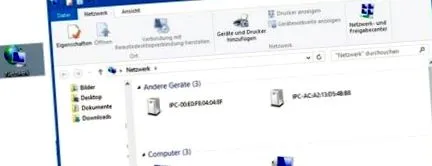
IP апаратите SMaBiT се прикажани во категоријата „други уреди“: името на уредот започнува со префиксот „IPC“ проследено со адресата Mac на фотоапаратот, што може да ја најдете на етикетата на производот за секоја камера. Двоен клик на иконата за камерата го отвора интерфејсот за поставување.
Алтернативно, можете да ја одредите IP адресата на фотоапаратот преку интерфејсот за конфигурација на рутерот или преку програма за откривање на камера ONVIF на локалната мрежа (Управувач со уреди ONVIF).
За да го отворите интерфејсот за поставување, внесете ја IP адресата на фотоапаратот во адресната линија на прелистувачот или кликнете двапати на иконата за камерата во мрежната околина на Windows (точка 3).
Податоците за пристап во статусот на испорака се корисничкото име „администратор“ и лозинката „администратор“. Препорачуваме да ја смените вашата лозинка за да спречите неовластен пристап до поставките на камерата и видео-сликата.

Детални информации за функциите и употребата на интерфејсот за поставување на фотоапаратот секогаш може да се најдат во мрежната документација на веб-интерфејсот под Б-фокус www.bitronvideo.eu/index.php/video-web1. Помошник за инсталација на системи за паметни домови
- Следете ги упатствата во волшебникот за поврзување за да додадете нови уреди за Smart Home Systems што ќе ги најдете во апликацијата или веб-интерфејсот.
- Ако инсталацијата на систем за паметни домови базирана на qivicon не може успешно да се заврши, забележете ги следниве белешки:
- Користете ја апликацијата за ажурирање B-View за да го проверите држачот за фирмвер на фотоапаратот и да го ажурирате доколку е потребно.
- Конфигурирајте ја камерата преку апликацијата B-View Start.
- Повторно извршете го волшебникот за инсталирање на Smart Home Systems. Поставувањето треба да работи добро сега.
Ако сакате да ја стартувате камерата преку мрежен кабел SMaBiT со NVR систем, тогаш доволно е да го поврзете фотоапаратот со напојувањето и мрежата во која се наоѓа и NVR системот преку кабел за напојување. мрежа.
операција
Постојат неколку начини за пристап до видео-сликата на фотоапаратот:
- Апликација за облак со B-View
- Паметен домашен систем
- Интерфејс
- NVR или NAS системи
- Апликации од трети страни и системи компатибилни со ONVIF
Различните апликации не се исклучуваат меѓусебно и можат да се користат паралелно. На пример, можно е да се контролира камерата во B-View Cloud паралелно со системот Smart Home преку апликацијата и една.
Апликација за облак со B-View
Апликацијата се користи за безбедна и лесна контрола на SMaBiT на B-View Cloud IP камери преку. Конфигурацијата на облак со B-View е лесна преку апликацијата и без конфигурацијата на рутерот. Апликацијата е достапна за мобилни уреди со iOS или Android бесплатно преку соодветните продавници за апликации. Облак B-View Апликацијата работи за разлика од врските што користат DynDNS или слични техники, дури и мобилни врски, DSL линии со приватна IP адреса и IPv6 порти.
Паметен домашен систем
Камерата е компатибилна со системот Coqon и различните QIVICON апликации за платформата. Доколку се сомневате и во други системи, ве молиме консултирајте се со добавувачот на тој систем.
Поставете ја вашата камера користејќи го волшебникот за инсталација или интерфејсот за конфигурација на вашите Smart Home Systems. За повеќе информации за користење, погледнете ја документацијата на продавачот.
За употреба со Smart Home систем базиран на qivicon од EN, имајте предвид дека камерата не поддржува снимање на видео QIVICON. За снимање, користете систем за надворешно снимање (NVR или NAS).
Веб-површина
Интернет-интерфејсот на фотоапаратот е компатибилен со сите популарни прелистувачи. Кога користите Internet Explorer, имате дополнителни одлики, како што се подобрен квалитет на слика, пренос на аудио и способности за снимање.
- Отворете го веб-интерфејсот на фотоапаратот.
- Мобилни уреди:
Изберете ја опцијата „Преглед на мобилен телефон“ на почетната страница на веб-интерфејсот. Се отвора страница ако сликата на фотоапаратот редовно се ажурира. Ако постојано ве замолат да ја внесете вашата лозинка, изберете ја опцијата за чување на лозинката за прелистувачот. - Компјутери и таблети со висока резолуција:
Изберете ја опцијата "PC View" од почетната страница на веб-интерфејсот. Резолуцијата можете да ја изберете преку менито за решение. Копчето Снимање ви овозможува да ја зачувате сликата на фотоапаратот.
Повеќе информации за користење на фотоапаратот со NVR и NAS системи од различни производители може да најдете во делот за поддршка на нашата веб-страница.
Апликации од трети страни и системи компатибилни со ONVIF
Апликациите или системите на трети лица може да имаат потреба од адреси за пристап до струите на камерата. Најважните параметри се наведени подолу.