Како да ја деактивирам библиотеката со слики iCloud на iPhone
Дома »Како да ја деактивирам библиотеката со слики iCloud на iPhone?
Ако iCloud Photo Library е активирана на уредот iOS, сите слики на уредот се копираат на iCloud и формираат голема, споена iCloud Photo Library на серверот Apple.
По кратко време, бесплатните 5 GB простор за складирање повеќе нема да бидат доволни. Откако ќе се наполни меморијата, ќе го направите тоа нема нови слики Снимете повеќе со iPhone ако не надградувате на поголем капацитет за складирање iCloud.
Затоа препорачуваме да ја деактивирате библиотеката со слики iCloud и да управувате со вашите приватни слики локално на iPhone и на Компјутер или надворешен хард диск спаси Потоа можете целосно да ги зачувате вашите фотографии без iCloud и без iTunes управувајте со CopyTrans Photo.
Како да видам дали iCloud Photo Library е овозможена или не?
-
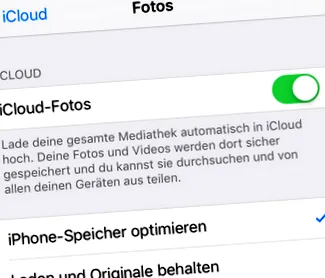
Оди до Поставки, Кликнете на Вашето име и потоа натаму фотографии. Ако е активиран лизгачот во новоотворениот прозорец за iCloud Photos (читај: зелено), тогаш библиотеката за слики iCloud е исто така вклучена за вас:
Следниот метод важи и за iOS 13:
Отворете ја апликацијата Фотографии на уредот iOS.
Кликнете на „Албуми“.
Ако во прегледот се појави прво „Последно“ наместо „Снимки“, тогаш вашата библиотека за слики iCloud е активирана.
Што прави iCloud Photo Library со мојата iPhone Photo Library?
Ако сте ја активирале библиотеката за слики iCloud во комбинација со „Оптимизирајте го складирањето на iPhone“, оригиналните слики се зачувуваат во целосна резолуција во iCloud. На iPhone, сликите се зачувуваат со инфериорен квалитет.
Достапниот простор за складирање iCloud се троши брзо и ако не сакате да плаќате за повеќе капацитет за складирање секој месец, препорачуваме да ја деактивирате функцијата што е можно поскоро.
Како можам да ја исклучам iCloud Photo Library?
На вашиот iPhone, iPad или iPod touch, одете во Поставки, допрете го вашето име> iCloud.
Допрете на „Фотографии“.
Исклучете ја фото-библиотеката со лизгање на покажувачот од десно кон лево.
„Оптимизирајте го меморијата за iPhone“ наспроти „Вчитај и чувај оригинали“
Ако добиете порака при деактивирање на iCloud Photo Library дека треба да се отстранат некои слики, тоа значи дека за вас е активирана опцијата „Оптимизирај складирање на iPhone“.
Ако iCloud Photo Library е активирана на вашиот iPhone и истекува меморијата на iPhone, сите оригинални слики и видеа со висока резолуција ќе бидат преместени во iCloud. Само сликите, верзиите со ниска резолуција на оригиналните фотографии и видеа, ќе останат на iPhone. Можете да пристапите до оригиналните слики и видеа во целосна резолуција под вашата сметка во iCloud.
Така, можете да продолжите со бришењето и да допрете „Отстрани од iPhone“, бидејќи станува збор само за преглед на сликите.
Како можам да управувам со моите iOS слики без iCloud
Ако ја исклучите iCloud Photo Library и повеќе не сакате да користите iCloud, можете да притиснете CopyTrans Облачно зачувајте ги сите фотографии на iCloud на компјутер и избришете ги со еден клик:
Потребно е да управувате со сите слики на вашиот iPhone офлајн CopyTrans Photo. Програмата ви овозможува лесно управување со слики без iCloud и без iTunes. Ги имате следниве опции со CopyTrans Photo за отстранување: